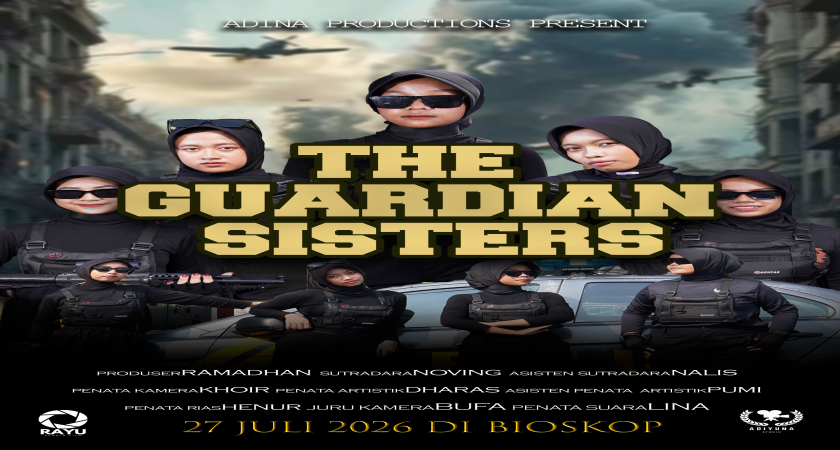
Tutorial Membuat Cover Film di Adobe Photoshop
1. Siapkan Dokumen Baru
-
Buka Photoshop.
-
Klik File > New.
-
Atur ukuran cover, misalnya:
-
Width: 1920 px
-
Height: 2700 px
-
Resolution: 300 dpi (agar cetakan tetap tajam)
-
-
Klik Create.
2. Tambahkan Background
-
Pilih warna atau gambar untuk background cover film kamu.
-
Bisa pakai Gradient Tool (G) untuk background gradasi.
-
Atau drag gambar background dari folder ke Photoshop.
3. Masukkan Foto Utama / Poster Film
-
Drag foto utama pemeran atau scene film ke dokumen.
-
Atur ukuran dan posisi dengan Transform Tool (Ctrl+T / Cmd+T).
-
Kalau perlu, hapus background foto dengan Quick Selection Tool (W) atau Pen Tool (P), lalu buat transparan.
4. Tambahkan Efek dan Filter
-
Untuk memberi kesan dramatis, kamu bisa:
-
Gunakan Adjustment Layers seperti Brightness/Contrast, Hue/Saturation.
-
Pakai Filter seperti Gaussian Blur, atau efek cinematic lainnya.
-
Tambahkan layer warna gelap dengan opacity rendah untuk mood gelap.
-
5. Buat Judul Film
-
Pilih Type Tool (T), klik di area cover.
-
Ketik judul film.
-
Pilih font yang sesuai tema film (misalnya serif untuk drama, sans-serif untuk sci-fi).
-
Atur ukuran, warna, dan beri efek seperti Drop Shadow, Outer Glow di Layer Style.
6. Tambahkan Nama Aktor, Sutradara, dan Detail Lain
-
Gunakan Type Tool untuk menambahkan nama pemeran utama, sutradara, atau tagline film.
-
Biasanya diletakkan di bawah judul atau bagian bawah cover.
-
Gunakan ukuran font lebih kecil dan warna yang kontras dengan background.
7. Masukkan Logo Studio dan Rating Film
-
Jika ada logo studio, masukkan gambar logo.
-
Bisa juga tambahkan icon rating film seperti “R”, “PG-13”, dll di bagian bawah.
8. Finishing Touches
-
Periksa keseluruhan desain, pastikan semua elemen balance.
-
Gunakan Layer Mask untuk blending yang lebih halus.
-
Simpan hasilnya dengan File > Save As
-
Format: PSD (jika ingin edit lagi)
-
Format: JPEG/PNG untuk preview atau upload.
-

Komentari Tulisan Ini
Yuliana Hastifa
- Ketua -
Selamat datang di jurnal pribadi saya. Website ini saya buat sebagai ruang untuk menuangkan pemikiran, mendokumentasikan perjalanan, serta mencatat hal-hal…
Tautan
Jajak Pendapat
Siapakah Vinguk itu
Berlangganan
Iklan