Tutorial Membuat Poster di Photoshop
Proses Pembuatan
- Persiapan Bahan
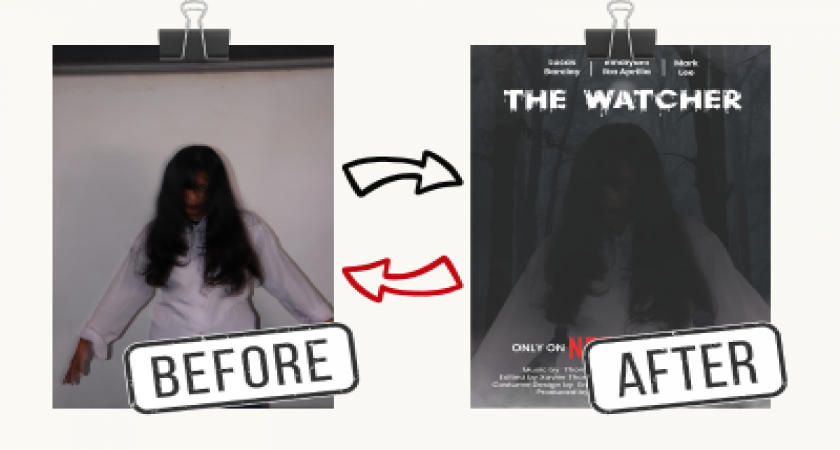
- Gambar utama: Foto model dengan pencahayaan gelap (misalnya wajah tertutup rambut, memakai baju putih).
- Background: Hutan berkabut atau gelap.
- Font horor: Bisa gunakan font gratis seperti Creepster, You Murderer, Blood Crow, Horror Brush.
- Logo Netflix: Bisa cari PNG transparan di internet.
- Membuat Background
- Buka Adobe Photoshop → buat dokumen baru (ukuran poster: A4, resolusi 300 dpi).
- Masukkan gambar hutan gelap sebagai background. Sesuaikan ukuran dengan Transform (Ctrl+T). Tambahkan efek Brightness/Contrast → turunkan brightness agar terlihat lebih menyeramkan. Bisa tambahkan layer Gradient Map hitam-biru gelap untuk nuansa horor.
- Menambahkan Objek Utama (Model Seram)
- Masukkan foto model.
- Gunakan Pen Tool / Quick Selection Tool untuk menghapus background asli.
- Letakkan di tengah poster.
- Atur Opacity sedikit lebih gelap
- Bisa tambahkan Drop Shadow tipis agar menyatu dengan background.
- Membuat Judul Film
- Gunakan Text Tool (T) → ketik THE WATCHER.
- Pilih font horor (misalnya Creepster).
- Warnai putih → tambahkan efek Drop Shadow atau Outer Glow hitam agar terlihat menonjol.
- Atur posisi di bagian yang diinginkan.
- Menambahkan Nama Pemain
- Gunakan Text Tool (T) → tulis nama aktor (misalnya: Lucas Barclay | Rindiyani Ika Aprilia | Mark Lee).
- Gunakan font sederhana (misalnya Poppins).
- Warnai putih → tempatkan di atas judul.
- Menambahkan Informasi Rilis
- Gunakan Text Tool (T) → tulis ONLY ON |0 NOV.
- Gunakan font tegas (misalnya Poppins Bold).
- Atur di bagian bawah poster.
- Credit Text (Bagian Kecil di Bawah)
- Gunakan font kecil (misalnya Poppins Medium).
- Tulis credit seperti: Music by Thomas | Cinematography by Jordan Edited by Xavier Thorpe | Production Design by Tyler Galpin Costume Design by Emma Myers | Written by William Moseley Produced by George | Directed by James
- Atur rata tengah (align center).
- Finishing Touch
- Tambahkan Fog / Smoke effect (download brush asap → gunakan Brush Tool dengan opacity rendah).