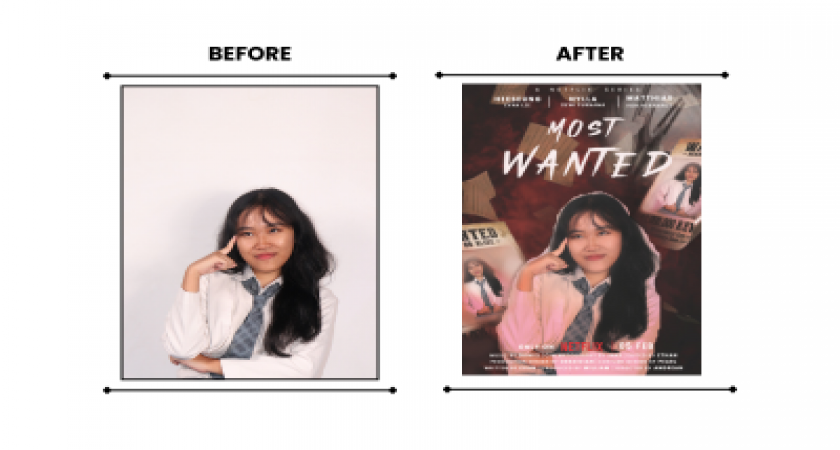
Tutorial Membuat Poster Film di Photoshop
Langkah - Langkah Membuat Poster Film Di Photoshop
1. Siapkan Bahan
-
Foto orang utama yang ingin dijadikan fokus.
-
Latar belakang (misalnya tekstur kertas, asap merah, atau warna gradasi gelap).
-
Font yang cocok: satu font tebal untuk judul, satu font tipis untuk tulisan kecil.
-
Logo Netflix (kalau mau terlihat resmi).
-
Inspirasi desain (misalnya poster yang kamu lampirkan).
2. Buka Kanvas Baru
-
Buka Photoshop → buat file baru.
-
Ukuran bisa pakai A3 kalau untuk cetak, atau pakai ukuran layar (misalnya 1080x1920 px) kalau cuma untuk digital.
-
Resolusi: 300 dpi biar tajam.
3. Pasang Latar Belakang
-
Isi dengan warna merah gelap atau gradasi.
-
Tambahkanin tekstur kertas atau efek asap supaya lebih dramatis.
-
Kalau ada gambar “lembaran kertas terbang” atau “wanted poster”, diletakkan di beberapa sudut biar rame.
4. Masukkan Foto Utama
-
Tarik foto orang ke kanvas.
-
Potong latar belakang pakai Quick Selection Tool lalu kasih Layer Mask .
-
Taruh di tengah poster.
-
Supaya lebih pop-up, tambahin efek glow putih tipis atau shadow.
5. Bikin Efek Wanted
-
Duplikat foto orang tadi, terus taruh di dalam frame “Wanted Poster”.
-
Bisa cari template “Wanted Poster” atau bikin kotak sendiri dengan teks “WANTED / DEAD OR ALIVE”.
-
Kasih efek bayangan biar nyatu sama background.
6. Tulis Judul Film
-
Pilih font besar dan tebal, warna putih.
-
Tulis judul: MOST WANTED .
-
Taruh di bagian atas, terima kasih efek shadow tipis.
-
Tambahkan teks kecil “A Netflix Series” di atas judulnya.
7. Tambahin Nama Pemeran
-
Taruh nama-nama aktor/karakter di bagian atas (kayak contoh poster).
-
Pakai font tipis, kapital semua, dan kasih spasi agak lebar biar rapi.
8. Masuk Kredit
-
Di bagian bawah, tulis credit (Musik oleh…, Sinematografi oleh…, dst).
-
Gunakan font kecil, tipis, rapat.
-
Biar lebih profesional, pisahkan dengan garis tegak
|.
9. Logo Netflix & Tanggal Rilis
-
Taruh logo Netflix di bawah.
-
Tambahkanin teks: “HANYA DI NETFLIX | 05 FEB” dengan warna merah + putih.
-
Gunakan font tegas supaya mirip gaya resmi Netflix.
10. Sentuhan Akhir
-
Tambahkanin kertas terbang, efek asap, atau cahaya merah di belakang orang.
-
Kasih vignette hitam di pinggir biar fokus ke tengah.
-
Atur warna keseluruhan pakai Color Lookup atau Curves biar lebih sinematik.
-
Simpan hasilnya: JPG/PNG untuk digital, atau PDF/TIFF jika ingin dicetak.
AFTER
Komentari Tulisan Ini
NYLLA DEWI PURNAMA
- Ketua -
Selamat Datang! Holaa, saya Nylla Dewi , seorang siswa SMK N 1 Pengasih jurusan Desain Komunikasi Visual (DKV) . Situs…
Tautan
Berlangganan
Iklan